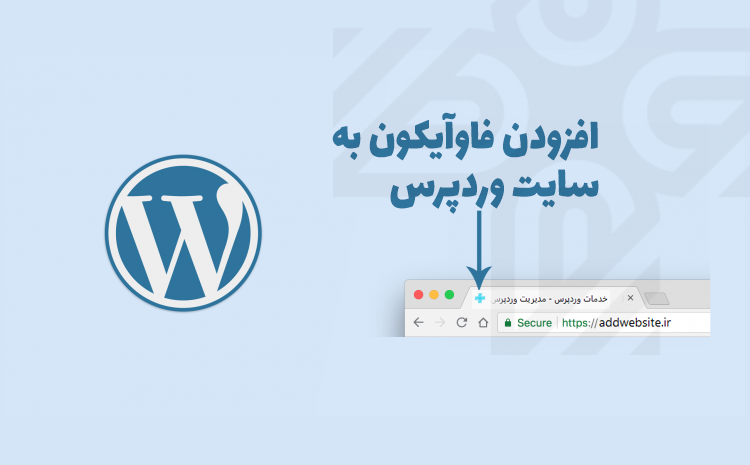
اگر به تب مرورگر خود نگاه کنید، معمولا در کنار عنوان هر صفحه، آیکون کوچکی را مشاهده میکنید که نشاندهنده هویت آن وبسایت است. به این آیکون، فاوآیکن (Favicon) گفته میشود. فاوآیکن یکی از عناصر کوچک اما مهم در طراحی وبسایت است که به کاربران کمک میکند سایت شما را سریعتر شناسایی کنند و آن را از سایر وبسایتهای بازشده در مرورگر تشخیص دهند.
برای مثال، زمانی که چندین تب در مرورگر باز است، کاربران میتوانند با نگاهکردن به فاوآیکن، بدون نیاز به خواندن عنوان کامل صفحه، وبسایت موردنظر خود را پیدا کنند. این آیکون همچنین ممکن است در نوار نشانکهای مرورگر، میانبرهای سایت در برخی دستگاههای موبایل و نتایج جستجوی گوگل نمایش داده شود. استفاده از یک فاوآیکن ساده و هماهنگ با لوگو و هویت بصری سایت، به ماندگاری نام برند در ذهن کاربران کمک میکند و باعث میشود وبسایت ظاهر منسجمتر و حرفهایتری داشته باشد.
فاوآیکن چیست و کجا نمایش داده میشود؟
فاوآیکن آیکون کوچکی است که برای شناسایی بصری یک وبسایت استفاده میشود. این آیکون در بخشهای مختلفی نمایش داده میشود، از جمله:
- تبهای مرورگر
- نوار نشانکها (Bookmarks) مرورگر
- میانبرهای وبسایت در برخی دستگاههای موبایل
- نتایج جستجوی گوگل، در صورت انتخاب و نمایش آیکون توسط گوگل
یک فاوآیکن مناسب به شناختهشدن برند کمک میکند و ظاهر حرفهایتری به وبسایت میدهد. در این مقاله، روش ساخت و اضافه کردن فاوآیکن به وردپرس را مرحلهبهمرحله توضیح میدهیم.
مرحله اول: آمادهکردن تصویر فاوآیکن
پیش از تنظیم فاوآیکن در وردپرس، باید تصویر مناسبی آماده کنید. وردپرس برای نمادک سایت، تصویری مربعی با ابعاد حداقل ۵۱۲ در ۵۱۲ پیکسل پیشنهاد میکند. بهتر است تصویر ساده باشد و در اندازه کوچک هم بهراحتی تشخیص داده شود.
اگر با نرمافزارهایی مانند Photoshop یا GIMP کار میکنید، میتوانید آیکون را با آنها طراحی کنید. در غیر این صورت، ابزار آنلاین Favicon.io امکان ساخت فاوآیکن را فراهم میکند.
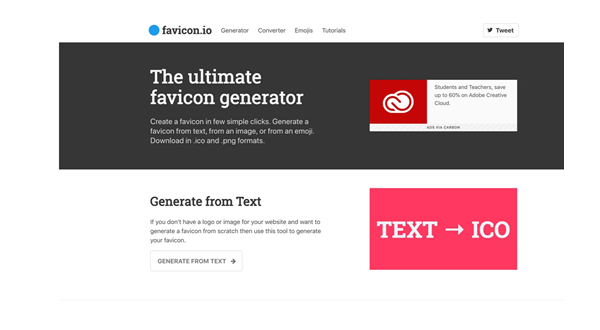
در این ابزار میتوانید گزینه ساخت آیکون از متن را انتخاب کنید و متن، رنگ، فونت و اندازه نوشته را تغییر دهید. برای نتیجه بهتر، از لوگو یا نمادی ساده استفاده کنید که با هویت بصری وبسایت شما هماهنگ باشد.
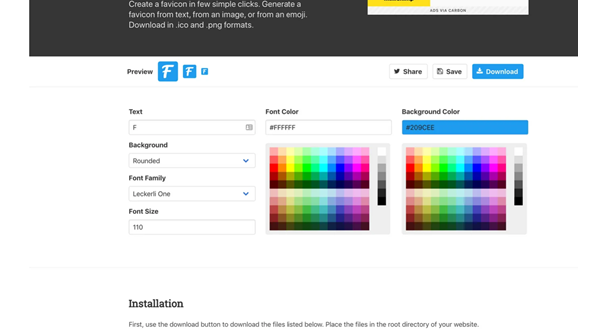
پس از آمادهکردن تصویر، آن را در قالب PNG یا یکی از قالبهای پشتیبانیشده ذخیره کنید. تصویر باید مربعی باشد و جزئیات زیادی نداشته باشد تا در ابعاد کوچک هم خوانا بماند.
مرحله دوم: بازکردن تنظیمات هویت سایت در وردپرس
مسیر تنظیم فاوآیکن با توجه به قالب و نسخه وردپرس ممکن است متفاوت باشد.
در قالبهایی با بخش سفارشیسازی
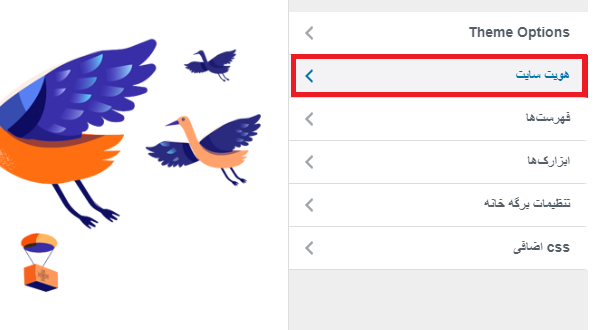
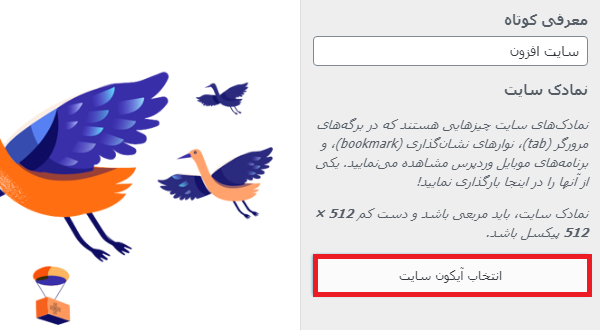
از پیشخوان وردپرس به مسیر «نمایش ← سفارشیسازی» بروید و بخش «هویت سایت» را باز کنید. در این قسمت، گزینه «نمادک سایت» یا «آیکون سایت» را خواهید دید.
در قالبهای بلوکی
اگر قالب شما از ویرایشگر کامل سایت استفاده میکند، ممکن است گزینه سفارشیسازی را در منوی نمایش نبینید. در این حالت، بخش تنظیمات هویت سایت یا آیکون سایت را در رابط مدیریت قالب و ویرایشگر سایت بررسی کنید. نام و محل دقیق گزینهها به نسخه وردپرس و قالب بستگی دارد.
مرحله سوم: بارگذاری و انتشار فاوآیکن
در بخش «هویت سایت»، روی دکمه «انتخاب آیکون سایت» کلیک کنید. سپس از کتابخانه رسانه وردپرس تصویر موردنظر را انتخاب کنید یا از بخش بارگذاری پروندهها، تصویر جدیدی بارگذاری کنید.
پس از بارگذاری، تصویر را انتخاب و تغییرات را تأیید کنید. اگر تصویر مربعی نباشد، ممکن است وردپرس از شما بخواهد بخش موردنظر را برش دهید. در پایان، روی دکمه «انتشار» یا گزینه ذخیره تغییرات کلیک کنید.
پس از ذخیره تنظیمات، فاوآیکن برای نمایش در سایت تنظیم میشود. ممکن است تغییر آیکون در مرورگر شما بلافاصله دیده نشود، چون مرورگرها تصویر را در حافظه پنهان نگه میدارند.
اگر فاوآیکن جدید نمایش داده نشد چه کنیم؟
اگر آیکون قبلی همچنان نمایش داده میشود، این موارد را بررسی کنید:
- صفحه را با بارگذاری مجدد اجباری تازهسازی کنید یا سایت را در یک پنجره ناشناس باز کنید.
- اگر از افزونه کش یا سرویس CDN استفاده میکنید، کش را پاک کنید.
- بررسی کنید تصویر در تنظیمات «نمادک سایت» ذخیره شده باشد.
- اگر هدف نمایش آیکون در نتایج گوگل است، توجه کنید که گوگل زمان لازم برای خزش و بهروزرسانی نتایج را دارد و نمایش فاوآیکن را تضمین نمیکند.
از فاوآیکن جدید سایت خود استفاده کنید
اضافهکردن فاوآیکن به وردپرس کار پیچیدهای نیست و معمولا به نصب افزونه جداگانه نیاز ندارد. کافی است تصویر مناسبی آماده کنید، آن را از بخش تنظیمات هویت سایت انتخاب کنید و تغییرات را ذخیره کنید.
برای نتیجه بهتر، از آیکونی ساده و هماهنگ با لوگوی سایت استفاده کنید. این کار به کاربران کمک میکند وبسایت شما را در میان تبهای باز مرورگر و فهرست نشانکها سریعتر تشخیص دهند.