خطای 404 در وردپرس چیست؟ روشهای شناسایی و رفع آن
خطای 404 یکی از خطاهای رایج وبسایتهاست که هنگام پیدا نشدن صفحه درخواستی نمایش داده میشود. حذف یک نوشته، تغییر آدرس صفحه، اشتباه تایپی در URL یا وجود لینکهای قدیمی میتواند باعث بروز این خطا شود.
اگرچه مشاهده خطای 404 همیشه به معنای وجود یک مشکل جدی نیست، تعداد زیاد این خطاها یا باقی ماندن لینکهای خراب میتواند تجربه کاربری را مختل کند و باعث از دست رفتن بازدیدکنندگان شود. در این مقاله با مفهوم خطای 404، روشهای شناسایی آن در وردپرس و راهکارهای مدیریت و رفع این خطا آشنا میشوید.
خطای 404 چیست و چرا رخ میدهد؟
خطای 404 یک کد وضعیت HTTP است که نشان میدهد سرور نتوانسته منبع درخواستی را پیدا کند. در این حالت ممکن است صفحهای با پیام «صفحه پیدا نشد» به کاربر نمایش داده شود.
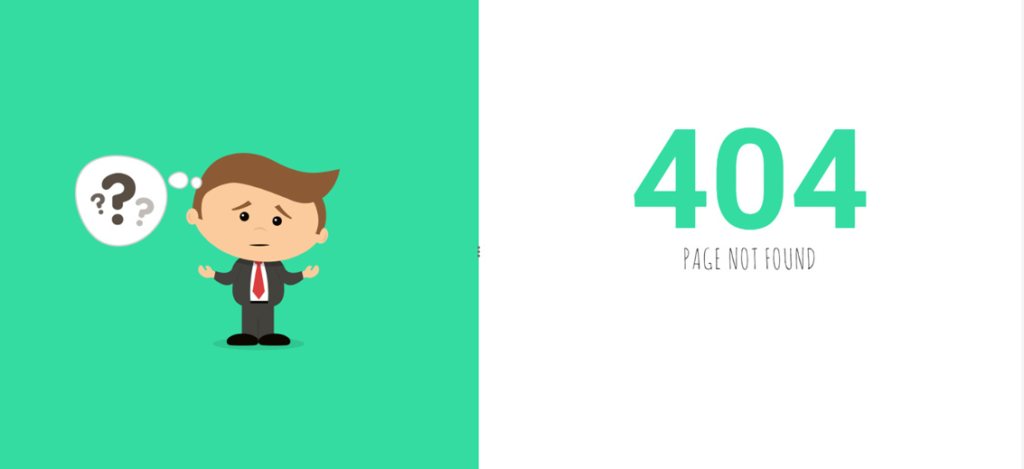
دلایل رایج بروز خطای 404 عبارتاند از:
- نوشته یا برگه حذف شده است.
- آدرس صفحه تغییر کرده، اما لینکهای قدیمی هنوز در سایت یا وبسایتهای دیگر وجود دارند.
- آدرس صفحه بهاشتباه وارد شده است.
- پیوندهای یکتای وردپرس یا قوانین بازنویسی آدرسها بهدرستی کار نمیکنند.
- صفحه موردنظر از ابتدا وجود نداشته است.
- تنظیمات سرور یا افزونهها باعث شدهاند یک آدرس معتبر بهدرستی شناسایی نشود.
نکته مهم این است که خطای 404 لزوما به معنای خرابی سرور نیست. اگر سرور در دسترس باشد اما صفحه موردنظر وجود نداشته باشد، نمایش این کد رفتاری طبیعی است.
صفحه خطای 404 چه کاربردی دارد؟
صفحه 404 به کاربر اطلاع میدهد که محتوای موردنظر در آدرس واردشده پیدا نشده است. طراحی مناسب این صفحه میتواند از سردرگمی کاربر جلوگیری کند و به او کمک کند مسیر دیگری برای ادامه بازدید پیدا کند.
یک صفحه 404 کاربردی بهتر است این موارد را داشته باشد:
- پیام روشن و قابل فهم درباره پیدا نشدن صفحه
- لینک بازگشت به صفحه اصلی
- امکان جستوجو در سایت
- لینک به دستهبندیها یا مطالب مرتبط، در صورت مرتبط بودن
- منوی اصلی سایت و ظاهری هماهنگ با سایر صفحات
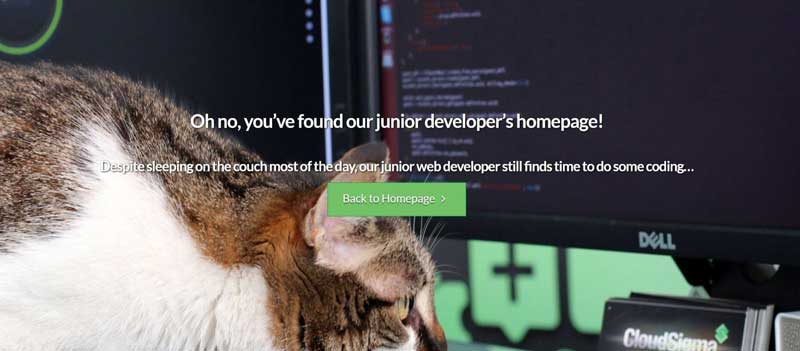
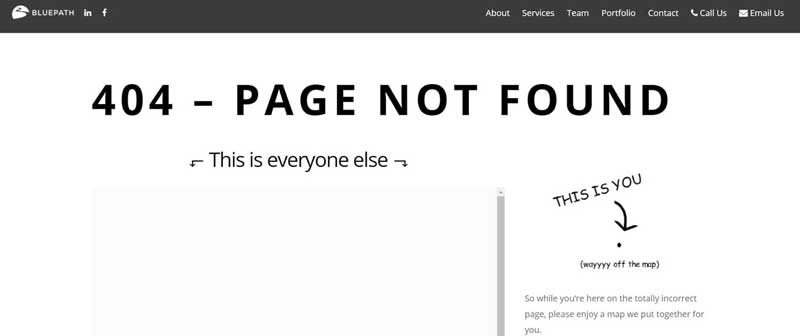
برای مثال، صفحه زیر با یک پیام مشخص و گزینه بازگشت، مسیر ادامه کار را به کاربر نشان میدهد.
نمونه دیگر، صفحه خطای 404 وبسایت RepairPal است که ضمن حفظ ساختار راهبری سایت، کاربر را به بخشهای کاربردی هدایت میکند.
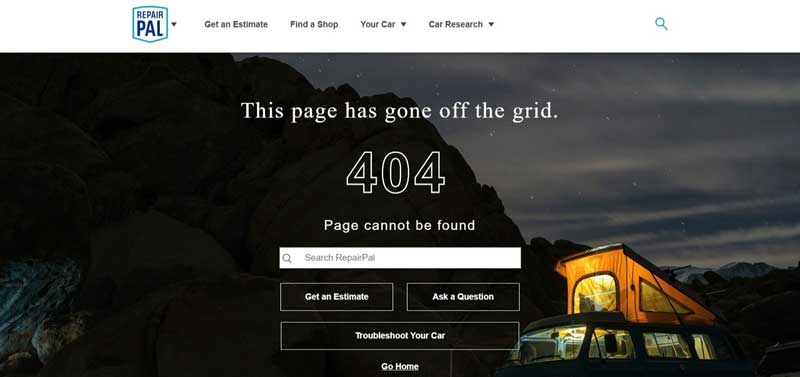
طراحی مناسب صفحه 404 بهتنهایی خطا را برطرف نمیکند، اما کمک میکند کاربر پس از رسیدن به یک آدرس نامعتبر، راحتتر به محتوای موردنظر خود دسترسی پیدا کند.
چگونه خطاهای 404 را در وردپرس شناسایی کنیم؟
برای رفع خطاهای 404 ابتدا باید آدرسهای مشکلدار را پیدا کنید و دلیل ایجاد هر خطا را بررسی کنید. ابزارهای زیر در این کار مفید هستند.
۱. بررسی خطاها در Google Search Console
اگر وبسایت خود را در Google Search Console ثبت کردهاید، گزارش صفحات ایندکسشده و ایندکسنشده میتواند به شناسایی URLهای مشکلدار کمک کند.
مراحل بررسی:
- وارد حساب Google Search Console شوید و وبسایت موردنظر را انتخاب کنید.
- گزارش مربوط به صفحات را باز کنید.
- وضعیتهای مرتبط با پیدا نشدن صفحه یا خطاهای 404 را بررسی کنید.
- URLهای گزارششده را بازبینی کنید و مشخص کنید که حذف صفحه عمدی بوده یا خیر.
- در صورت نیاز، لینکهای داخلی را اصلاح کنید یا برای آدرسهای تغییرکرده ریدایرکت مناسب تعریف کنید.
گزارشهای Search Console ممکن است با تأخیر بهروزرسانی شوند و همه خطاهای لحظهای سایت را نشان ندهند. همچنین هر URL گزارششده لزوما به اقدام اصلاحی نیاز ندارد. برای مثال، صفحهای که عمدا حذف شده و لینک معتبری به آن وجود ندارد، ممکن است بهدرستی پاسخ 404 بدهد.
۲. بررسی گزارشهای سرور و ابزارهای تحلیل وبسایت
گزارشهای سرور میتوانند درخواستهایی را که با وضعیت 404 پاسخ داده شدهاند مشخص کنند. با بررسی این گزارشها، میتوانید آدرسهای پرتکرار و گاهی منبع درخواستها را پیدا کنید.
اگر از Google Analytics 4 استفاده میکنید، میتوانید در صورت پیادهسازی مناسب، رویدادهای مرتبط با نمایش صفحه خطا را بررسی کنید. برای این کار باید مشخص باشد کدام صفحه یا رویداد نشاندهنده خطای 404 است. صرف مشاهده یک صفحه با عنوان «صفحه پیدا نشد» لزوما برای شناسایی تمام خطاها کافی نیست.
توجه داشته باشید که راهنمای قدیمی ساخت گزارش سفارشی در Universal Analytics دیگر قابل استفاده نیست، زیرا این نسخه از Google Analytics از رده خارج شده است.
چگونه خطای 404 را در وردپرس رفع کنیم؟
پس از شناسایی آدرسهای مشکلدار، باید با توجه به علت خطا تصمیم بگیرید که صفحه را بازیابی کنید، ریدایرکت تعریف کنید یا اجازه دهید پاسخ 404 باقی بماند.
۱. آدرس صفحه را بررسی کنید
ابتدا URL را از نظر اشتباه تایپی، اسلش اضافی، حروف یا ساختار مسیر بررسی کنید. اگر صفحه وجود دارد اما آدرس آن بهاشتباه وارد شده، اصلاح لینک میتواند مشکل را برطرف کند.
اگر مشکل مربوط به پیوندهای یکتا است، در پیشخوان وردپرس به مسیر «تنظیمات ← پیوندهای یکتا» بروید و بدون تغییر غیرضروری ساختار فعلی، یک بار روی «ذخیره تغییرات» کلیک کنید. این کار در برخی موارد قوانین پیوندهای یکتا را بازسازی میکند، اما مشکلات ناشی از تنظیمات سرور یا افزونهها را لزوما برطرف نمیکند.
۲. صفحه 404 اختصاصی بسازید
یکی از راهکارهای بهبود تجربه کاربری، طراحی یک صفحه 404 اختصاصی است. در این روش، کاربر همچنان پاسخ HTTP 404 دریافت میکند، اما بهجای یک پیام ساده و نامناسب، صفحهای هماهنگ با طراحی سایت مشاهده میکند.
در وردپرس میتوانید این کار را به چند روش انجام دهید:
- استفاده از امکانات قالب برای طراحی صفحه 404
- ویرایش فایل
404.phpدر قالب فرزند - استفاده از افزونه یا صفحهساز سازگار با قالب برای طراحی صفحه خطا
ویرایش فایل 404.php در قالب وردپرس
بسیاری از قالبهای کلاسیک وردپرس فایل 404.php دارند. این فایل معمولا مسئول نمایش محتوای صفحه خطای 404 است.
اگر قصد دارید کد قالب را تغییر دهید، بهتر است ابتدا از سایت نسخه پشتیبان تهیه کنید و تغییرات را در محیط آزمایشی انجام دهید. همچنین از قالب فرزند استفاده کنید تا بهروزرسانی قالب اصلی تغییرات شما را از بین نبرد.
مراحل کلی کار:
- بررسی کنید قالب فعال شما فایل
404.phpدارد یا خیر. - اگر فایل وجود دارد، آن را در قالب فرزند کپی کنید.
- محتوای فایل کپیشده را مطابق طراحی سایت تغییر دهید.
- صفحه را آزمایش کنید و مطمئن شوید URL نامعتبر همچنان پاسخ HTTP 404 میدهد.
اگر فایل 404.php وجود نداشته باشد، میتوان آن را در قالب فرزند ایجاد کرد، اما کد آن باید با ساختار قالب و توابع وردپرس سازگار باشد. کپی کردن کد یک قالب دیگر بدون بررسی ممکن است باعث بههمریختگی طراحی یا بروز خطا شود.
در قالبهای بلوکی جدید، ممکن است بتوانید الگوی صفحه 404 را از ویرایشگر سایت و بخش الگوها تغییر دهید. بنابراین روش مناسب به نوع قالب شما بستگی دارد.
نکته: ویرایشگر فایل قالب از مسیر پیشخوان در همه نصبهای وردپرس در دسترس نیست. ممکن است این امکان به دلایل امنیتی غیرفعال شده باشد. در این شرایط میتوانید از مدیریت فایل هاست یا اتصال امن به سرور استفاده کنید. ویرایش مستقیم فایلهای قالب اصلی توصیه نمیشود.
۳. از افزونه برای طراحی صفحه 404 استفاده کنید
اگر نمیخواهید فایلهای قالب را مستقیما ویرایش کنید، میتوانید از افزونههای مخصوص صفحه 404 استفاده کنید.
برای نمونه، افزونه 404page در مخزن وردپرس یکی از گزینههایی است که میتوانید بررسی کنید.
پیش از نصب هر افزونه، وضعیت نگهداری و سازگاری آن با نسخه وردپرس و قالب خود را بررسی کنید. افزونهای که در گذشته محبوب بوده، لزوما در حال حاضر بهروزرسانی یا پشتیبانی فعال ندارد.
هدف از این روش، طراحی صفحهای مناسب برای URLهای نامعتبر است، نه تبدیل همه خطاهای 404 به صفحات دیگر.
ریدایرکت 301 چه زمانی برای خطای 404 مناسب است؟
گاهی صفحهای حذف شده یا آدرس آن تغییر کرده است، اما محتوای مشابه یا جایگزین مناسبی در سایت وجود دارد. در این شرایط، میتوانید با ریدایرکت 301 کاربر و موتور جستوجو را به آدرس جدید هدایت کنید.
برای نمونه، اگر آدرس یک مقاله تغییر کرده و نسخه جدید همان مقاله در دسترس است، بهتر است آدرس قدیمی به آدرس جدید ریدایرکت شود.
دو افزونه شناختهشده برای مدیریت ریدایرکتها عبارتاند از:
پس از تعریف ریدایرکت، آدرس قدیمی و جدید را آزمایش کنید تا از مقصد صحیح و جلوگیری از ایجاد زنجیره یا حلقه ریدایرکت مطمئن شوید.
آیا باید همه خطاهای 404 را به صفحه اصلی ریدایرکت کنیم؟
خیر. ریدایرکت کردن تمام URLهای نامعتبر به صفحه اصلی معمولا راهکار مناسبی نیست. اگر مقصد ارتباطی با محتوای حذفشده نداشته باشد، کاربر به صفحهای نامرتبط هدایت میشود و موتورهای جستوجو ممکن است این رفتار را نوعی خطای نرم 404 تشخیص دهند.
تصمیم درست به وضعیت هر صفحه بستگی دارد:
- اگر صفحه به آدرس جدیدی منتقل شده است، از ریدایرکت 301 استفاده کنید.
- اگر محتوای جایگزین و مرتبطی وجود دارد، میتوانید کاربر را به آن هدایت کنید.
- اگر صفحه عمدا حذف شده و جایگزین مناسبی ندارد، پاسخ 404 یا در شرایط مناسب 410 میتواند صحیح باشد.
- اگر صفحه باید وجود داشته باشد، علت خطا را برطرف کنید و صفحه را به حالت عادی برگردانید.
جمعبندی
خطای 404 همیشه نشانه خرابی سایت نیست، اما لینکهای شکسته و خطاهای پرتکرار میتوانند تجربه کاربری را مختل کنند. با بررسی گزارشهای Search Console و سرور، اصلاح لینکهای داخلی، بازیابی صفحات معتبر و تعریف ریدایرکت برای URLهای منتقلشده میتوانید این مشکلات را مدیریت کنید.
همچنین یک صفحه 404 اختصاصی و کاربردی به بازدیدکنندگان کمک میکند مسیر مناسبتری برای ادامه بازدید پیدا کنند. مهمتر از همه، برای هر URL بر اساس علت خطا تصمیم بگیرید و از ریدایرکت کردن بیهدف همه صفحات به صفحه اصلی خودداری کنید.