
آیا میدانستید وردپرس میانبرهای صفحهکلید متعددی دارد که میتوانند زمان ویرایش محتوا و مدیریت سایت را کاهش دهند؟ با استفاده از این میانبرها میتوانید بسیاری از کارهای تکراری را بدون استفاده از ماوس انجام دهید و سریعتر بنویسید، بلوکها را مدیریت کنید و دیدگاههای کاربران را بررسی کنید.
در این راهنما از سایت افزون، کاربردیترین میانبرهای صفحهکلید وردپرس را برای ویرایشگر بلوکی گوتنبرگ، ویرایشگر کلاسیک و مدیریت دیدگاهها معرفی میکنیم. بعضی میانبرها به سیستمعامل، نسخه وردپرس یا افزونههای نصبشده بستگی دارند، بنابراین برای مشاهده فهرست دقیق میانبرهای فعال در سایت خود، از راهنمای داخل ویرایشگر هم استفاده کنید.
میانبرهای صفحهکلید وردپرس برای افزایش سرعت کار
وردپرس یک سیستم مدیریت محتوای انعطافپذیر است که امکان ساخت و ویرایش نوشتهها، برگهها و انواع دیگر محتوا را فراهم میکند. در ویرایشگر بلوکی میتوانید متن، تصویر، ویدئو، فهرست، جدول و بلوکهای متنوعی را به صفحه اضافه کنید.
برای انجام این کارها لازم نیست همیشه از ماوس استفاده کنید. بسیاری از فرمانهای رایج، مانند ذخیره تغییرات، قالببندی متن، درج لینک و جابهجایی بین بلوکها، میانبر اختصاصی دارند. با یادگیری چند میانبر پرکاربرد میتوانید روند تولید محتوا را سریعتر کنید.
میانبرهای عمومی و پرکاربرد
این میانبرها در بسیاری از برنامهها و محیطهای ویرایش متن کار میکنند. در ویندوز و لینوکس معمولا از کلید Ctrl استفاده میشود و در مک کلید Command جایگزین آن است.
| عملکرد | ویندوز و لینوکس | مک |
|---|---|---|
| کپی | Ctrl + C | ⌘ + C |
| چسباندن | Ctrl + V | ⌘ + V |
| برش | Ctrl + X | ⌘ + X |
| انتخاب همه | Ctrl + A | ⌘ + A |
| برگرداندن آخرین تغییر | Ctrl + Z | ⌘ + Z |
| تکرار تغییر برگرداندهشده | Ctrl + Shift + Z | ⇧ + ⌘ + Z |
| ذخیره تغییرات | Ctrl + S | ⌘ + S |
| چاپ | Ctrl + P | ⌘ + P |
توجه داشته باشید که عملکرد بعضی میانبرها به محل قرارگیری نشانگر و محیط فعال بستگی دارد. برای مثال، انتخاب همه ممکن است ابتدا متن بلوک فعلی را انتخاب کند و با تکرار میانبر، انتخاب به بخشهای بیشتری از محتوا گسترش پیدا کند.
میانبرهای ویرایشگر بلوکی وردپرس (گوتنبرگ)
ویرایشگر بلوکی وردپرس که با نام گوتنبرگ شناخته میشود، محتوا را در قالب بلوکهای مستقل مدیریت میکند. هر پاراگراف، تیتر، تصویر یا فهرست میتواند یک بلوک جداگانه باشد. به همین دلیل، علاوه بر میانبرهای عمومی، میانبرهایی برای انتخاب، تکثیر، حذف و جابهجایی بلوکها هم وجود دارد.
چطور فهرست میانبرهای گوتنبرگ را باز کنیم؟
سادهترین روش برای مشاهده فهرست میانبرهای موجود، فشردن کلیدهای زیر هنگام کار در ویرایشگر است:
- ویندوز و لینوکس:
Shift + Alt + H - مک:
Control + Option + H
با این میانبر، پنجره راهنمای میانبرهای صفحهکلید باز میشود. در آن میتوانید ترکیب کلیدهای مربوط به نسخه و محیط ویرایشگر خود را مشاهده کنید.
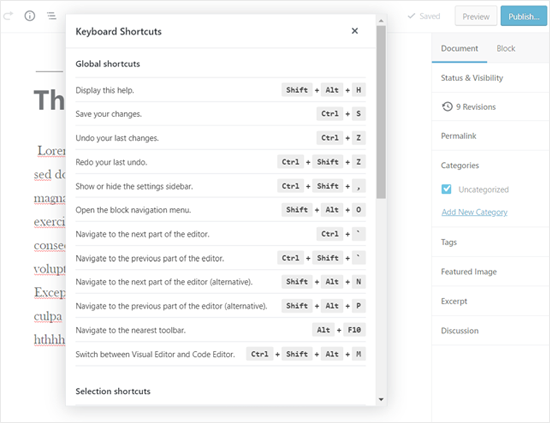
میانبرهای اصلی گوتنبرگ در ویندوز و لینوکس
| عملکرد | میانبر |
|---|---|
| ذخیره تغییرات | Ctrl + S |
| بازگشت به تغییر قبلی | Ctrl + Z |
| تکرار آخرین تغییر برگرداندهشده | Ctrl + Shift + Z |
| نمایش یا پنهان کردن نوار تنظیمات کناری | Ctrl + Shift + , |
| باز کردن نمای فهرست بلوکها | Shift + Alt + O |
| رفتن به بخش بعدی ویرایشگر | Shift + Alt + N |
| رفتن به بخش قبلی ویرایشگر | Shift + Alt + P |
| رفتن به نزدیکترین نوار ابزار | Alt + F10 |
| تغییر بین ویرایشگر دیداری و کد | Ctrl + Shift + Alt + M |
| نمایش یا خروج از حالت تمامصفحه | Ctrl + Shift + Alt + F |
میانبرهای اصلی گوتنبرگ در مک
| عملکرد | میانبر |
|---|---|
| ذخیره تغییرات | ⌘ + S |
| بازگشت به تغییر قبلی | ⌘ + Z |
| تکرار آخرین تغییر برگرداندهشده | ⇧ + ⌘ + Z |
| نمایش یا پنهان کردن نوار تنظیمات کناری | ⇧ + ⌘ + , |
| باز کردن نمای فهرست بلوکها | Control + Option + O |
| رفتن به بخش بعدی ویرایشگر | Control + Option + N |
| رفتن به بخش قبلی ویرایشگر | Control + Option + P |
| رفتن به نزدیکترین نوار ابزار | Option + F10 |
| تغییر بین ویرایشگر دیداری و کد | Shift + Option + Command + M |
| نمایش یا خروج از حالت تمامصفحه | Shift + Option + Command + F |
میانبرهای مدیریت بلوکها
اگر هنگام ویرایش مقاله مرتب بلوکها را تکثیر یا جابهجا میکنید، این میانبرها میتوانند بسیار کاربردی باشند.
| عملکرد | ویندوز و لینوکس | مک |
|---|---|---|
| تکثیر بلوک انتخابشده | Ctrl + Shift + D | Shift + Command + D |
| حذف بلوک انتخابشده | Shift + Alt + Z | Control + Option + Z |
| افزودن بلوک پیش از بلوک انتخابشده | Ctrl + Alt + T | Option + Command + T |
| افزودن بلوک پس از بلوک انتخابشده | Ctrl + Alt + Y | Option + Command + Y |
| لغو انتخاب | Esc | Esc |
| باز کردن انتخاب نوع بلوک در پاراگراف جدید | / | / |
| تبدیل بلوک انتخابشده به تیتر | Shift + Alt + 1 تا 6 | Command + Option + 1 تا 6 |
برای استفاده از میانبرهای مدیریت بلوک، معمولا باید بلوک موردنظر انتخاب شده باشد. اگر نشانگر فقط داخل متن قرار دارد، ممکن است میانبر بهجای کل بلوک روی متن اثر بگذارد یا عملکرد دیگری داشته باشد. همچنین میانبر تبدیل بلوک به تیتر در بعضی نسخهها و محیطها ممکن است متفاوت باشد، بنابراین راهنمای داخلی ویرایشگر را بررسی کنید.
میانبرهای قالببندی متن در گوتنبرگ
| عملکرد | ویندوز و لینوکس | مک |
|---|---|---|
| پررنگ کردن متن | Ctrl + B | Command + B |
| ایتالیک کردن متن | Ctrl + I | Command + I |
| ایجاد لینک | Ctrl + K | Command + K |
| حذف لینک | Ctrl + Shift + K | Shift + Command + K |
| زیرخطدار کردن متن | Ctrl + U | Command + U |
| تبدیل متن انتخابشده به کد درونخطی | Ctrl + Alt + X | Command + Option + X |
برای تبدیل یک عبارت به لینک، ابتدا متن موردنظر را انتخاب کنید و سپس میانبر ایجاد لینک را بزنید. برای حذف قالببندی یا تغییر نوع بلوک هم میتوانید از نوار ابزار بلوک استفاده کنید، اگر میانبر موردنظر در نسخه شما در دسترس نبود.
میانبرهای ویرایشگر کلاسیک وردپرس
ویرایشگر کلاسیک همچنان در بعضی سایتها و پروژههای قدیمی استفاده میشود. اگر از افزونه Classic Editor یا بلوک کلاسیک در گوتنبرگ استفاده میکنید، ممکن است میانبرهای این بخش برای شما کاربرد داشته باشند. توجه کنید که همه میانبرهای ویرایشگر کلاسیک در ویرایشگر بلوکی قابل استفاده نیستند.
میانبرهای ویرایشگر کلاسیک در ویندوز و لینوکس
| عملکرد | میانبر |
|---|---|
| پررنگ کردن متن | Ctrl + B |
| ایتالیک کردن متن | Ctrl + I |
| زیرخطدار کردن متن | Ctrl + U |
| ایجاد یا ویرایش لینک | Ctrl + K |
| بازگشت به تغییر قبلی | Ctrl + Z |
| تکرار تغییر برگرداندهشده | Ctrl + Y |
| تراز متن به چپ | Alt + Shift + L |
| تراز متن به مرکز | Alt + Shift + C |
| تراز متن به راست | Alt + Shift + R |
| تراز دوطرفه متن | Alt + Shift + J |
| ایجاد فهرست نشانهدار | Alt + Shift + U |
| ایجاد فهرست شمارهدار | Alt + Shift + O |
| افزودن نقلقول | Alt + Shift + Q |
| حذف لینک | Alt + Shift + S |
| نمایش راهنمای میانبرها | Alt + Shift + H |
میانبرهای ویرایشگر کلاسیک در مک
در مک، میانبرهای عمومی ویرایش متن معمولا از کلید Command استفاده میکنند. برای برخی فرمانهای اختصاصی ویرایشگر کلاسیک، ترکیب کلیدها متفاوت است و به نسخه وردپرس بستگی دارد. در نسخههای جدیدتر، راهنمای میانبرهای همان ویرایشگر دقیقترین مرجع است.
- کپی:
Command + C - چسباندن:
Command + V - برش:
Command + X - انتخاب همه:
Command + A - بازگشت به تغییر قبلی:
Command + Z - پررنگ کردن متن:
Command + B - ایتالیک کردن متن:
Command + I - ایجاد یا ویرایش لینک:
Command + K
اگر از میانبرهای قدیمی مانند ترکیبهای Control و Option برای تراز متن یا درج عنوان استفاده میکنید، آنها را در محیط فعلی خود آزمایش کنید، زیرا پشتیبانی از این ترکیبها در نسخههای مختلف یکسان نیست.
میانبرهای صفحهکلید برای مدیریت دیدگاههای وردپرس
اگر سایت شما دیدگاههای زیادی دریافت میکند، میانبرهای مدیریت دیدگاهها میتوانند بررسی، تأیید و حذف نظرها را سریعتر کنند. برخلاف بسیاری از میانبرهای ویرایشگر، میانبرهای مدیریت دیدگاهها باید ابتدا برای حساب کاربری شما فعال شوند.
چطور میانبرهای دیدگاهها را فعال کنیم؟
- وارد پیشخوان وردپرس شوید.
- از مسیر «کاربران» به بخش «شناسنامه» یا «ویرایش شناسنامه» بروید.
- گزینه مربوط به میانبرهای صفحهکلید برای مدیریت دیدگاهها را پیدا و فعال کنید.
- تغییرات شناسنامه را ذخیره کنید.
- به صفحه دیدگاهها برگردید و میانبرها را امتحان کنید.
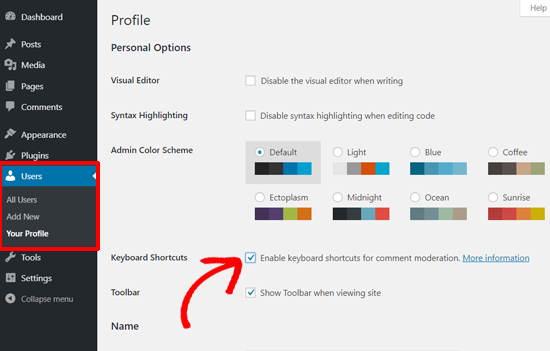
نام و محل این گزینه ممکن است با توجه به زبان پیشخوان و نسخه وردپرس کمی متفاوت باشد. اگر آن را پیدا نکردید، راهنمای رسمی وردپرس برای میانبرهای ویرایشگر کلاسیک و مدیریت دیدگاهها را بررسی کنید.
میانبرهای اصلی مدیریت دیدگاهها
| کلید | عملکرد |
|---|---|
J | انتخاب دیدگاه بعدی |
K | انتخاب دیدگاه قبلی |
A | تأیید دیدگاه انتخابشده |
U | لغو تأیید دیدگاه |
D | انتقال دیدگاه به زبالهدان |
R | پاسخ دادن به دیدگاه |
Q | ویرایش سریع دیدگاه |
Z | بازیابی دیدگاه از زبالهدان یا برگرداندن حذف اخیر |
برای استفاده از این کلیدها، ابتدا باید یک دیدگاه انتخاب شده باشد. کلیدهای J و K برای جابهجایی بین دیدگاهها استفاده میشوند. پس از انتخاب یک یا چند دیدگاه، میتوانید فرمان مناسب را اجرا کنید.
اجرای عملیات گروهی روی دیدگاهها
برای انتخاب چند دیدگاه، از کلیدهای پیمایش استفاده کنید و طبق راهنمای صفحه، دیدگاههای موردنظر را علامت بزنید. سپس میتوانید از میانبرهای گروهی زیر استفاده کنید:
Shift + A: تأیید دیدگاههای انتخابشدهShift + D: انتقال دیدگاههای انتخابشده به زبالهدانShift + U: لغو تأیید دیدگاههای انتخابشدهShift + T: انتقال دیدگاههای انتخابشده به زبالهدانShift + Z: بازیابی دیدگاههای انتخابشده از زبالهدان
در بعضی نسخهها، جزئیات انتخاب گروهی یا عملکرد کلیدها ممکن است متفاوت باشد. پیش از اجرای عملیات گروهی، وضعیت دیدگاههای انتخابشده را بررسی کنید، بهخصوص زمانی که قرار است تعداد زیادی دیدگاه حذف یا تأیید شوند.
چند نکته برای استفاده بهتر از میانبرهای وردپرس
- لازم نیست تمام میانبرها را یکباره حفظ کنید. ابتدا ذخیره، بازگشت به تغییر قبلی، قالببندی متن و باز کردن راهنمای میانبرها را یاد بگیرید.
- هنگام کار با گوتنبرگ، دقت کنید نشانگر داخل متن باشد یا خود بلوک انتخاب شده باشد، زیرا نتیجه میانبر ممکن است متفاوت شود.
- اگر میانبری کار نکرد، زبان صفحهکلید، سیستمعامل، نسخه وردپرس و افزونههای فعال را بررسی کنید.
- برای مشاهده میانبرهای بهروز و در دسترس، از منوی راهنمای ویرایشگر استفاده کنید.
- هنگام استفاده از میانبرهای حذف بلوک یا مدیریت دیدگاهها، قبل از اجرا مطمئن شوید مورد درستی انتخاب شده است.
جمعبندی
میانبرهای صفحهکلید وردپرس به شما کمک میکنند نوشتهها را سریعتر ویرایش کنید، بلوکها را مدیریت کنید و زمان کمتری برای کارهای تکراری صرف کنید. برای شروع، چند میانبر پرکاربرد مانند ذخیره تغییرات، ایجاد لینک و تکثیر بلوک را یاد بگیرید و بهتدریج سراغ گزینههای پیشرفتهتر بروید.
از آنجا که میانبرها ممکن است در نسخههای مختلف وردپرس تفاوت داشته باشند، فهرست داخل ویرایشگر را مرجع اصلی خود قرار دهید. برای مطالعه جزئیات بیشتر میتوانید راهنمای رسمی میانبرهای ویرایشگر بلوکی وردپرس و میانبرهای ویرایشگر کلاسیک و دیدگاهها را ببینید.