با گوگل سایت کیت (Google Site Kit)، افزونه رسمی گوگل برای وردپرس، میتوانید اطلاعات چند سرویس گوگل را مستقیما در پیشخوان سایت مشاهده کنید. این افزونه به شما کمک میکند بدون ورود جداگانه به هر سرویس، وضعیت عملکرد وبسایت، آمار جستوجو، رفتار کاربران و سرعت صفحات را بررسی کنید.
اگر میخواهید بدانید کاربران از چه مسیری وارد سایت میشوند، کدام صفحات بازدید بیشتری دارند یا عملکرد صفحات از نظر سرعت چگونه است، Google Site Kit میتواند دسترسی به این اطلاعات را سادهتر کند. در این مقاله با قابلیتهای افزونه، روش نصب و اتصال سرویسها، گزارشهای قابل مشاهده و نکاتی که پیش از استفاده باید بدانید آشنا میشوید.
گوگل سایت کیت چیست و چه کاربردی دارد؟
Google Site Kit افزونه رسمی گوگل برای اتصال وردپرس به سرویسهای مختلف این شرکت و نمایش گزارشهای آنها در پیشخوان سایت است. به کمک این افزونه میتوانید اطلاعات سرویسهای متصلشده را در یک محیط متمرکز مشاهده کنید و برای بررسی دقیقتر، به گزارشهای اصلی هر سرویس بروید.
مهمترین سرویسهایی که Google Site Kit از آنها پشتیبانی میکند عبارتاند از:
- Google Search Console: بررسی وضعیت حضور سایت در نتایج جستوجو، کلیکها، نمایشها و عبارتهای جستوجو.
- Google Analytics: بررسی بازدیدها، تعامل کاربران و اطلاعات مربوط به عملکرد محتوا، در صورت اتصال و پیکربندی این سرویس.
- Google AdSense: مشاهده گزارشهای درآمد تبلیغاتی برای سایتهایی که از این سرویس استفاده میکنند.
- Google Tag Manager: اتصال و مدیریت ارتباط سایت با این ابزار برای مدیریت تگها.
- PageSpeed Insights: مشاهده اطلاعات مربوط به عملکرد و سرعت صفحات وبسایت.
فهرست قابلیتها و نحوه نمایش گزارشها ممکن است با توجه به نسخه افزونه و سرویسهای متصل متفاوت باشد. همچنین Google Optimize که در برخی آموزشهای قدیمی معرفی شده است، دیگر سرویس فعالی برای استفاده جدید نیست و نباید آن را جزو قابلیتهای فعلی این افزونه در نظر گرفت.
یکی از مزیتهای اصلی Site Kit این است که برای مشاهده گزارشهای خلاصه، نیازی نیست هر بار وارد چند پنل مختلف شوید. البته برای تحلیلهای پیشرفته، تنظیمات تخصصی یا بررسی جزئیات بیشتر همچنان میتوانید از پنل اصلی هر سرویس استفاده کنید.
آیا برای استفاده از Google Site Kit به دانش برنامهنویسی نیاز داریم؟
برای نصب افزونه و اتصال معمول سرویسها، در بیشتر موارد نیازی به برنامهنویسی ندارید. راهنمای راهاندازی افزونه شما را در مراحل ورود به حساب گوگل، تأیید مالکیت سایت و اتصال سرویسها همراهی میکند.
با این حال، برای تنظیم صحیح اندازهگیریها، جلوگیری از ثبت تکراری دادهها، مدیریت رضایت کاربران و بررسی مشکلات فنی ممکن است به دانش بیشتری نیاز داشته باشید. بهویژه اگر از قبل افزونه دیگری برای افزودن کدهای Analytics یا Tag Manager استفاده میکنید، باید تنظیمات را بررسی کنید تا یک کد چند بار در سایت بارگذاری نشود.
نحوه نصب Google Site Kit در وردپرس
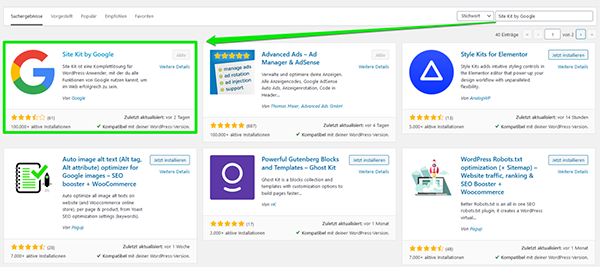
برای نصب افزونه، وارد پیشخوان وردپرس شوید و از مسیر «افزونهها ← افزودن افزونه» عبارت Google Site Kit را جستوجو کنید. افزونه رسمی گوگل را انتخاب کنید، سپس آن را نصب و فعال کنید.
اگر امکان نصب مستقیم از پیشخوان را ندارید، میتوانید فایل افزونه را از مخزن رسمی وردپرس دریافت و از بخش افزودن افزونه، بارگذاری کنید.
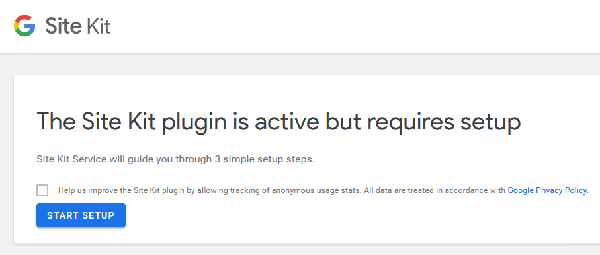
پس از فعالسازی، گزینه Site Kit در منوی پیشخوان وردپرس ظاهر میشود. برای شروع اتصال سرویسها، وارد این بخش شوید و گزینه شروع راهاندازی را انتخاب کنید. متن و ظاهر دکمهها ممکن است در نسخههای مختلف افزونه کمی متفاوت باشد.
راهاندازی و اتصال سایت به حساب گوگل
برای استفاده از Google Site Kit باید به یک حساب گوگل دسترسی داشته باشید. در فرایند راهاندازی، افزونه از شما میخواهد وارد حساب خود شوید و مجوزهای لازم را برای اتصال به سرویسهای موردنظر تأیید کنید.
مراحل کلی راهاندازی به این صورت است:
- روی گزینه شروع راهاندازی کلیک کنید.
- با حساب گوگل موردنظر وارد شوید.
- مجوزهای درخواستی افزونه را بررسی و تأیید کنید.
- مراحل تأیید مالکیت سایت را تکمیل کنید.
- اتصال به Search Console را انجام دهید یا وضعیت اتصال قبلی را بررسی کنید.
- در صورت نیاز، سرویسهایی مانند Analytics، AdSense یا Tag Manager را جداگانه متصل کنید.
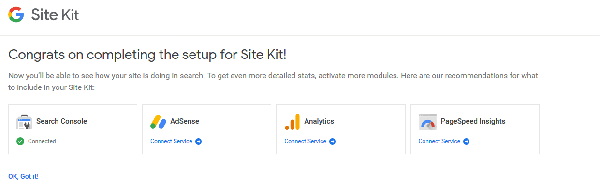
در زمان اتصال، آدرس سایت و نسخه ثبتشده آن در سرویسهای گوگل اهمیت دارد. برای مثال، آدرسهای دارای www و بدون www ممکن است در Search Console بهصورت ویژگیهای متفاوت ثبت شده باشند. اگر افزونه نتوانست سایت را شناسایی یا تأیید کند، ابتدا ویژگی صحیح سایت را در Search Console بررسی کنید و مطمئن شوید حساب گوگل شما به آن دسترسی لازم را دارد.
پس از تکمیل راهاندازی، به پیشخوان Site Kit بازمیگردید و میتوانید سرویسهای موردنیاز خود را به آن متصل کنید. توجه داشته باشید که اتصال به یک سرویس لزوما به معنای فعال بودن تمام قابلیتهای آن نیست. برای مثال، نمایش گزارشهای Analytics به نصب و پیکربندی صحیح این سرویس و جمعآوری داده نیاز دارد.
چگونه سرویسهای بیشتری را به Site Kit متصل کنیم؟
پس از راهاندازی اولیه، از منوی Site Kit وارد بخش تنظیمات شوید. در این قسمت میتوانید سرویسهای متصل را ببینید و در صورت نیاز، اتصال سرویسهای دیگر را آغاز کنید. محل دقیق گزینهها ممکن است با توجه به نسخه افزونه متفاوت باشد.
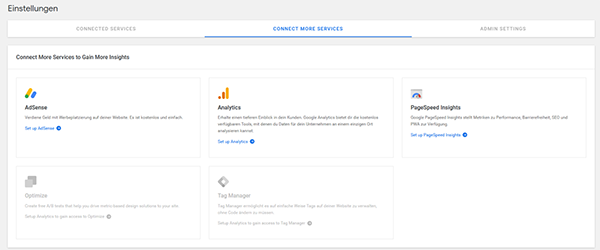
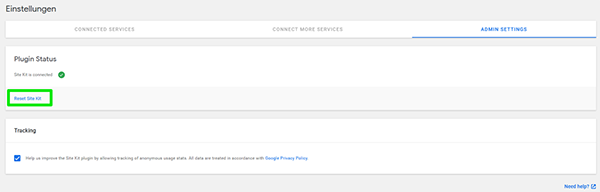
اگر قصد دارید اتصال یک سرویس را تغییر دهید یا قطع کنید، تنظیمات همان سرویس را بررسی کنید. همچنین در برخی نسخهها گزینههایی برای بازنشانی تنظیمات افزونه وجود دارد. پیش از استفاده از گزینه بازنشانی، توضیحات آن را بخوانید، زیرا ممکن است لازم باشد بخشی از فرایند اتصال را دوباره انجام دهید.
آشنایی با داشبورد Google Site Kit
داشبورد Site Kit اطلاعات خلاصهای از سرویسهای متصل را در یک صفحه نمایش میدهد. نوع اطلاعات قابل مشاهده به سرویسهای فعال، دسترسی حساب و دادههای جمعآوریشده بستگی دارد.
برای نمونه، با اتصال Search Console و Analytics میتوانید بخشی از آمار جستوجو و رفتار کاربران را بررسی کنید. همچنین ابزار PageSpeed Insights اطلاعاتی درباره عملکرد فنی صفحات ارائه میدهد. این گزارشها برای بررسی اولیه مفید هستند، اما جایگزین تحلیل کامل هر سرویس نمیشوند.
بازه زمانی گزارشها را میتوانید در داشبورد، در صورت پشتیبانی بخش مربوطه، تغییر دهید. برای مقایسه دقیق عملکرد، بازههای زمانی مشابه را انتخاب کنید و هنگام تحلیل روندها، تفاوت فصلها، کمپینها و تغییرات سایت را هم در نظر بگیرید.
قیف جستوجو و آمار ورودی از گوگل
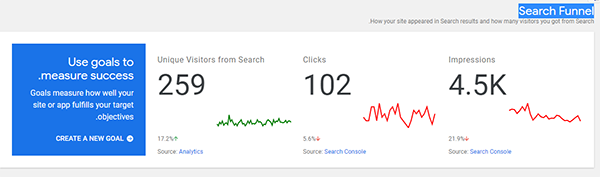
در برخی نسخهها یا تصاویر قدیمی Site Kit، بخشی با عنوان قیف جستوجو دیده میشود. هدف این بخش نمایش ارتباط میان دادههای جستوجو و اطلاعات مربوط به بازدیدکنندگان است. با این حال، همه شاخصهای نمایشدادهشده از یک منبع به دست نمیآیند و نباید آنها را معادل یکدیگر دانست.
- نمایشها (Impressions): تعداد دفعاتی که صفحههای سایت در نتایج جستوجو نمایش داده شدهاند، مطابق تعریف Search Console.
- کلیکها (Clicks): تعداد کلیکهایی که از نتایج جستوجو به سایت وارد شدهاند.
- بازدیدها و کاربران: شاخصهایی که در صورت اتصال Analytics از دادههای آن به دست میآیند و تعریف آنها با کلیکهای Search Console متفاوت است.
تفاوت میان تعداد کلیکهای Search Console و بازدیدهای ثبتشده در Analytics طبیعی است. این دو سرویس روشهای متفاوتی برای اندازهگیری دارند و عواملی مانند تنظیمات رضایت کاربران، مسدودشدن اسکریپتها و تفاوت زمان ثبت دادهها میتوانند باعث اختلاف شوند.
بررسی صفحات و محتواهای پربازدید
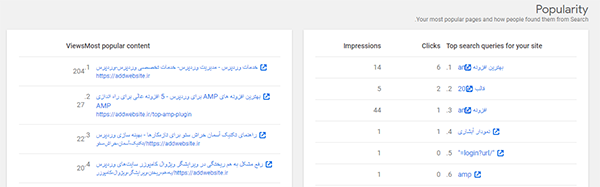
گزارشهای مربوط به محتوا به شما کمک میکنند صفحاتی را که بیشترین توجه کاربران را جلب کردهاند شناسایی کنید. با بررسی این اطلاعات میتوانید موضوعات محبوب، صفحات دارای ورودی بیشتر و محتواهایی را که ارزش بهروزرسانی دارند پیدا کنید.
در برخی نسخههای Site Kit امکان مشاهده اطلاعات مربوط به یک صفحه مشخص نیز وجود دارد. برای تحلیل یک صفحه، از بخش گزارشهای مربوط به محتوا یا امکانات مرتبط با همان صفحه استفاده کنید. عنوان گزینهها و نحوه انتخاب URL ممکن است در نسخههای جدید متفاوت باشد.

پس از انتخاب صفحه، بسته به دادههای موجود میتوانید اطلاعاتی درباره ورودی از جستوجو، عملکرد محتوا و برخی شاخصهای مرتبط را بررسی کنید. اگر صفحهای بهتازگی منتشر شده باشد، ممکن است هنوز داده کافی برای تحلیل آن جمعآوری نشده باشد.
بررسی سرعت صفحات با PageSpeed Insights

Google Site Kit امکان دسترسی به گزارشهای PageSpeed Insights را فراهم میکند تا بتوانید وضعیت عملکرد یک صفحه را بررسی کنید. این گزارشها میتوانند شامل دادههای آزمایشگاهی یا دادههای واقعی کاربران باشند، البته وجود هر نوع داده به صفحه و شرایط جمعآوری اطلاعات بستگی دارد.
برای بررسی دقیق سرعت سایت، تنها به یک عدد کلی اکتفا نکنید. شاخصهایی مانند LCP، INP و CLS، نوع دستگاه و تفاوت میان دادههای موبایل و دسکتاپ را هم در نظر بگیرید. برای آشنایی بیشتر با این موضوع میتوانید مقاله افزایش سرعت وردپرس را مطالعه کنید.
چه کسانی بهتر است از Google Site Kit استفاده کنند؟
Google Site Kit برای صاحبان سایت، مدیران وردپرس، تولیدکنندگان محتوا و افرادی که میخواهند اطلاعات سرویسهای گوگل را در یک محیط متمرکز ببینند، گزینه کاربردیای است. این افزونه بهویژه برای سایتهایی مفید است که از Search Console یا Analytics استفاده میکنند و میخواهند بدون مراجعه مداوم به پنلهای جداگانه، وضعیت کلی سایت را بررسی کنند.
برای طراحان و مدیران سایتهای مشتریان نیز این افزونه میتواند مفید باشد. با این حال، سطح دسترسی حساب گوگل و مجوزهای کاربران وردپرس باید با دقت مدیریت شود. دسترسی مدیریتی وردپرس بهتنهایی به معنای دسترسی خودکار به تمام حسابهای گوگل نیست و هر سرویس تابع مجوزهای مخصوص خود است.
مزایای Google Site Kit
- داشبورد متمرکز: مشاهده گزارشهای خلاصه چند سرویس گوگل در پیشخوان وردپرس.
- راهاندازی نسبتا ساده: اتصال سرویسها با راهنمای مرحلهبهمرحله و بدون نیاز معمول به ویرایش کد.
- دسترسی سریع به دادهها: بررسی وضعیت کلی سایت بدون ورود مکرر به پنلهای مختلف.
- کمک به تصمیمگیری: شناسایی صفحات پربازدید و بررسی اولیه عملکرد جستوجو و سرعت.
- افزونه رسمی گوگل: اتصال به سرویسهای پشتیبانیشده از طریق ابزار رسمی ارائهشده برای وردپرس.
محدودیتها و معایب Google Site Kit
- گزارشهای محدودتر از پنل اصلی: برای تحلیلهای پیشرفته باید به سرویس اصلی مراجعه کنید.
- وابستگی به سرویسهای گوگل: نمایش گزارشها به اتصال، مجوزها و در دسترس بودن سرویسهای مرتبط وابسته است.
- احتمال تداخل در اندازهگیری: اگر افزونه یا کد دیگری نیز اسکریپت Analytics یا Tag Manager را درج کند، ممکن است دادهها تکراری ثبت شوند.
- نیاز به بررسی حریم خصوصی: اتصال سرویسهای تحلیلی باید با الزامات قانونی و تنظیمات رضایت کاربران سایت هماهنگ باشد.
- اثر احتمالی بر عملکرد: هر کد رهگیری یا اسکریپت خارجی میتواند بر بارگذاری صفحه اثر بگذارد. میزان اثر به سرویسها و نحوه پیادهسازی بستگی دارد و صرف نصب افزونه بهتنهایی نشاندهنده کندشدن سایت نیست.
حریم خصوصی و تنظیمات Google Analytics
اتصال Google Analytics به سایت به این معناست که اطلاعات مربوط به تعامل کاربران، مطابق تنظیمات پیادهسازی و سیاستهای سرویس، جمعآوری میشود. پیش از فعالکردن اندازهگیری، باید بررسی کنید چه دادههایی ثبت میشوند و سایت شما برای مدیریت رضایت کاربران و اطلاعرسانی درباره حریم خصوصی به چه تنظیماتی نیاز دارد.
اگر از افزونه مدیریت رضایت یا کوکی استفاده میکنید، باید مطمئن شوید اسکریپتهای تحلیلی مطابق انتخاب کاربر بارگذاری میشوند. الزامات دقیق به قوانین قابلاعمال، محل فعالیت سایت و نوع دادههای جمعآوریشده بستگی دارد. صرف حذف یک اسکریپت از Site Kit بهتنهایی تضمین نمیکند که سایت با تمام الزامات حریم خصوصی سازگار شده باشد.
اگر قبلا کد Analytics را با روش دیگری به سایت اضافه کردهاید، پیش از فعالسازی درج خودکار کد در Site Kit، وضعیت فعلی را بررسی کنید. در صورت نیاز میتوانید از تنظیمات همان سرویس، روش درج اسکریپت را مدیریت کنید. نام و محل گزینهها ممکن است با نسخه افزونه تغییر کند.
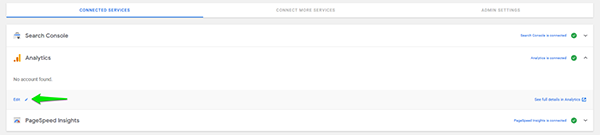
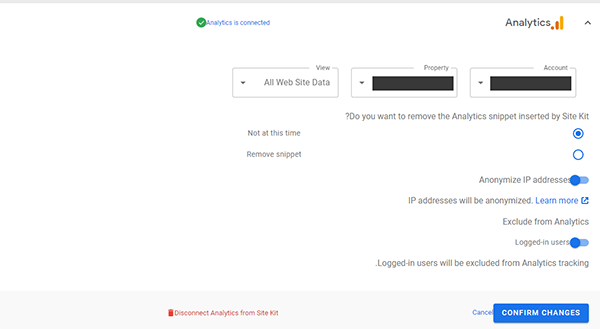
تصاویر این بخش مربوط به رابط نسخههای قدیمی افزونه هستند و ممکن است گزینهها در نسخه فعلی با ظاهر یا نام دیگری نمایش داده شوند. پیش از حذف اسنیپت، مطمئن شوید روش دیگری برای اندازهگیری سایت در نظر گرفتهاید و کد رهگیری بهصورت ناخواسته تکراری یا کاملا غیرفعال نمیشود.
استفاده از Google Site Kit در کنار افزونههای مدیریت کوکی
اگر از افزونه مدیریت کوکی یا رضایت کاربران استفاده میکنید، باید هماهنگی آن با Google Analytics و سایر اسکریپتهای رهگیری را بررسی کنید. برخی ابزارها قابلیت مسدودکردن اسکریپتها تا زمان دریافت رضایت را دارند، اما روش پیکربندی آنها یکسان نیست.
نام افزونهای که برای این کار انتخاب میکنید به نیازهای سایت، امکانات موردنیاز و الزامات قانونی بستگی دارد. صرف نصب افزونه مدیریت کوکی کافی نیست، تنظیمات باید آزمایش شوند تا اسکریپتها مطابق انتخاب کاربران اجرا شوند و دادهها بهدرستی ثبت شوند.
جمعبندی
Google Site Kit ابزاری کاربردی برای اتصال وردپرس به سرویسهای پشتیبانیشده گوگل و مشاهده گزارشهای خلاصه آنها در پیشخوان است. این افزونه میتواند بررسی وضعیت جستوجو، آمار کاربران و سرعت صفحات را سادهتر کند و نیاز به مراجعه مداوم به چند پنل را کاهش دهد.
با این حال، Site Kit جایگزین کامل پنلهای اصلی گوگل یا ابزارهای تخصصی تحلیل نیست. پیش از اتصال سرویسها، تنظیمات رهگیری، دسترسی کاربران، حریم خصوصی و احتمال تکرار کدها را بررسی کنید. اگر به گزارشهای پایه و دسترسی سریع از داخل وردپرس نیاز دارید، این افزونه میتواند انتخاب مناسبی باشد.