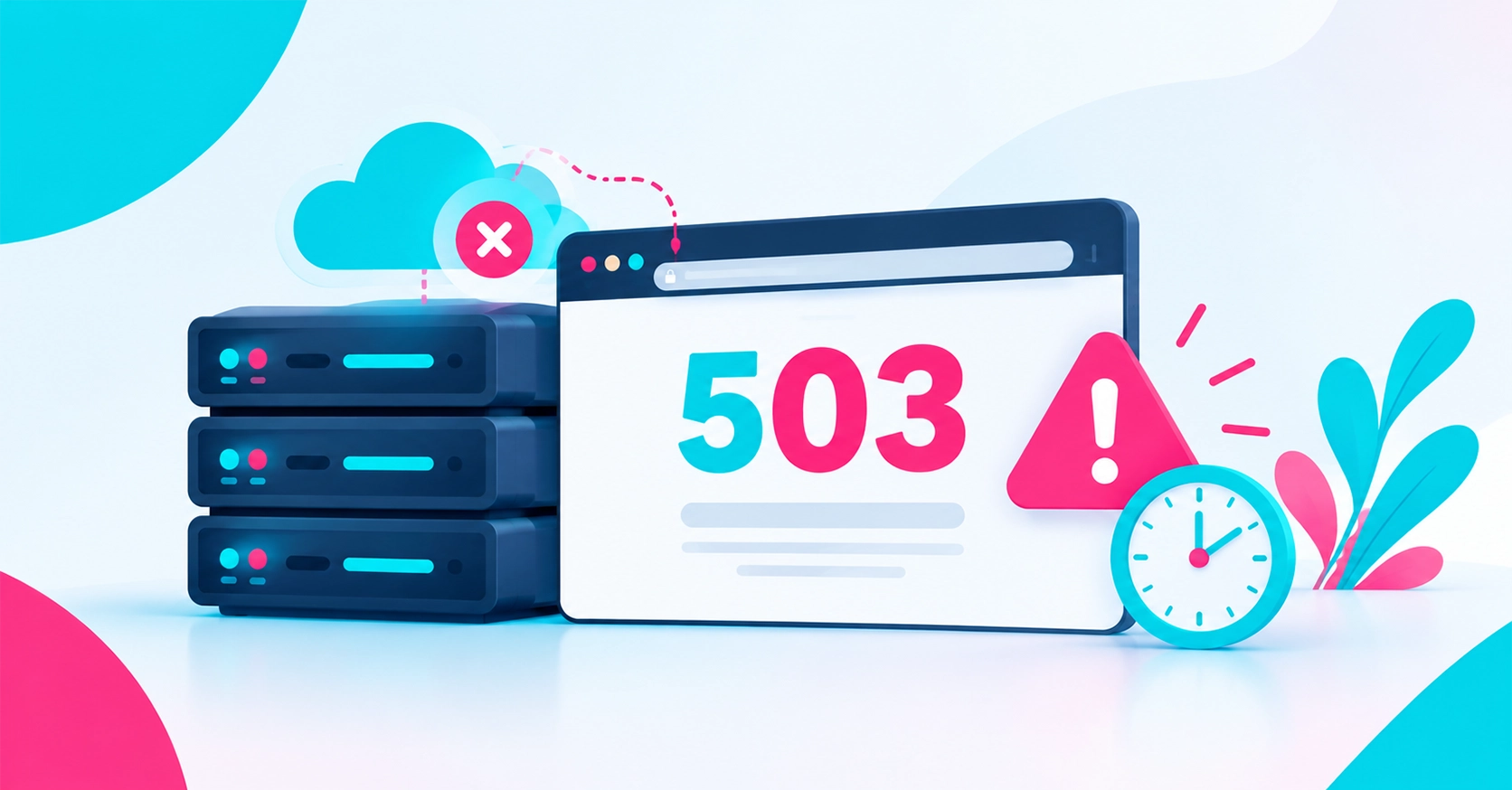
خطای 503 در وردپرس یکی از مشکلاتی است که میتواند باعث از دسترس خارج شدن سایت شود. در این وضعیت، سرور نمیتواند در زمان مورد انتظار درخواست کاربر را پردازش کند و معمولا پیام 503 Service Unavailable نمایش داده میشود. این خطا ممکن است موقت باشد، اما در بعضی شرایط به مشکل منابع سرور، پردازشهای PHP، افزونههای وردپرس یا تنظیمات میزبانی مربوط است.
اگر سایت شما ناگهان با خطای 503 مواجه شده است، پیش از تغییر تنظیمات یا حذف افزونهها باید علت مشکل را بررسی کنید. در این راهنما، ۱۰ روش کاربردی برای رفع خطای 503 وردپرس را توضیح میدهیم تا بتوانید از راهکارهای ساده شروع کنید و در صورت نیاز به سراغ بررسیهای فنیتر بروید.
خطای 503 در وردپرس چیست؟
خطای 503 یا Service Unavailable یک کد وضعیت HTTP است که نشان میدهد سرور در حال حاضر نمیتواند درخواست را پردازش کند. این وضعیت معمولا به موقتی بودن مشکل اشاره دارد، اما علت دقیق آن را مشخص نمیکند.
برای مثال، ممکن است سرویس PHP-FPM از کار افتاده باشد، تعداد پردازشهای همزمان به سقف مجاز رسیده باشد یا یک افزونه باعث مصرف بیش از حد منابع شده باشد. در بعضی شرایط، سرور به دلیل تعمیرات یا اختلال در یک سرویس وابسته پاسخ مناسب نمیدهد.
خطای 503 ممکن است به شکلهای مختلفی نمایش داده شود، از جمله:
- 503 Service Unavailable
- HTTP Error 503
- Service Temporarily Unavailable
- The server is temporarily unable to service your request
اگر این خطا فقط برای چند ثانیه ظاهر شود، ممکن است اختلال موقت باشد. اما اگر سایت برای چند دقیقه یا چند ساعت از دسترس خارج بماند، باید وضعیت وردپرس، سرویسهای سرور و لاگهای خطا بررسی شود.
تفاوت خطای 503 و خطای 500 وردپرس چیست؟
خطای 500 و خطای 503 هر دو میتوانند باعث باز نشدن سایت شوند، اما معنای یکسانی ندارند.
- خطای 500: نشان میدهد هنگام پردازش درخواست، یک خطای داخلی و غیرمنتظره در سرور رخ داده است.
- خطای 503: نشان میدهد سرویس در حال حاضر قادر به پاسخگویی نیست. این وضعیت ممکن است به اختلال موقت سرویس یا محدودیت منابع مربوط باشد.
برای آشنایی با روشهای بررسی خطای 500، مقاله خطای 500 وردپرس چیست؟ ۱۰ روش رفع خطای Internal Server Error را بخوانید. این دو مقاله از نظر موضوعی به هم مرتبط هستند، اما هرکدام علتها و روشهای عیبیابی متفاوتی را بررسی میکنند.
علت خطای 503 در وردپرس چیست؟
برای رفع خطای 503 وردپرس، ابتدا باید دلایل احتمالی آن را بشناسید. مهمترین علتها عبارتند از:
- مصرف بیش از حد منابع سرور: افزایش مصرف CPU، RAM یا تعداد پردازشهای همزمان میتواند باعث توقف موقت پاسخگویی شود.
- افزونه ناسازگار یا معیوب: بعضی افزونهها پردازشهای سنگینی اجرا میکنند یا باعث ایجاد حلقههای پردازشی میشوند.
- مشکل در قالب وردپرس: کدهای معیوب قالب ممکن است باعث افزایش مصرف منابع یا اختلال در اجرای PHP شوند.
- توقف سرویس PHP: اگر PHP-FPM یا سرویس مرتبط با اجرای PHP از کار بیفتد، سایت ممکن است خطای 503 نمایش دهد.
- تعمیرات یا بهروزرسانی وردپرس: گاهی سایت هنگام انجام عملیات بهروزرسانی، به طور موقت در دسترس نیست.
- محدودیتهای هاست: رسیدن به سقف پردازشهای همزمان یا محدودیتهای تعریفشده در میزبانی میتواند در بروز خطا نقش داشته باشد.
- اختلال در وبسرور یا سرویسهای وابسته: مشکلات پیکربندی یا از کار افتادن یکی از سرویسهای موردنیاز سایت ممکن است باعث خطا شود.
۱۰ روش رفع خطای 503 وردپرس
۱. چند دقیقه صبر کنید و وضعیت سایت را دوباره بررسی کنید
اگر خطای 503 بلافاصله پس از بهروزرسانی وردپرس، افزونه یا قالب ظاهر شده است، ممکن است عملیات هنوز کامل نشده باشد. در این شرایط، چند دقیقه صبر کنید و سپس سایت را دوباره باز کنید.
صفحه را با بارگذاری مجدد کامل بررسی کنید. در ویندوز میتوانید از کلیدهای Ctrl + F5 استفاده کنید. همچنین باز کردن سایت در یک پنجره ناشناس مرورگر میتواند به تشخیص مشکلات مربوط به دادههای ذخیرهشده مرورگر کمک کند.
اگر خطا ادامه داشت، بهجای بارگذاری مکرر صفحه، سراغ بررسی علت اصلی بروید. درخواستهای پیدرپی در شرایطی که سرور تحت فشار است، ممکن است وضعیت را بدتر کنند.
۲. حالت تعمیرات وردپرس را بررسی کنید
وردپرس هنگام اجرای بعضی بهروزرسانیها از فایل موقتی .maintenance استفاده میکند. اگر عملیات بهروزرسانی بهدرستی تمام نشود، ممکن است سایت در حالت تعمیرات باقی بماند.
برای بررسی این وضعیت، وارد پوشه اصلی نصب وردپرس شوید و نمایش فایلهای مخفی را در File Manager فعال کنید. اگر فایل .maintenance وجود دارد، ابتدا مطمئن شوید که هیچ بهروزرسانی فعالی در حال اجرا نیست.
اگر بهروزرسانی متوقف شده و فایل باقی مانده است، میتوانید پس از تهیه بکاپ، آن را حذف کنید و وضعیت سایت را دوباره بررسی کنید. فایل را هنگام اجرای بهروزرسانی فعال حذف نکنید، زیرا ممکن است روند بهروزرسانی را مختل کند.
۳. افزونههای وردپرس را بررسی کنید
یکی از علتهای احتمالی خطای 503، افزونهای است که منابع زیادی مصرف میکند یا با نسخه وردپرس و PHP سازگار نیست. اگر خطا پس از نصب یا بهروزرسانی یک افزونه شروع شده است، بررسی آن افزونه را در اولویت قرار دهید.
اگر به پیشخوان دسترسی دارید، افزونه مشکوک را به طور موقت غیرفعال کنید. اگر پیشخوان باز نمیشود و به SSH دسترسی دارید، میتوانید پس از ورود به مسیر واقعی نصب وردپرس، نام پوشه افزونهها را موقتا تغییر دهید.
cd /path/to/wordpress/wp-content
mv plugins plugins.disabled
مسیر /path/to/wordpress را با مسیر واقعی سایت جایگزین کنید. این روش افزونههای عادی وردپرس را غیرفعال میکند و ممکن است بعضی امکانات سایت به طور موقت از کار بیفتند.
پس از آزمایش، پوشه را به نام اصلی برگردانید:
mv plugins.disabled pluginsاگر سایت پس از غیرفعال کردن افزونهها باز شد، آنها را مرحلهبهمرحله فعال کنید تا افزونه مشکلساز مشخص شود. اگر هیچ تغییری ایجاد نشد، نام پوشه را به حالت قبلی برگردانید و روشهای بعدی را بررسی کنید.
۴. قالب فعال را بررسی کنید
کدهای معیوب یا ناسازگاری قالب با نسخه PHP ممکن است باعث افزایش مصرف منابع یا اختلال در اجرای سایت شوند. اگر خطای 503 پس از تغییر قالب یا ویرایش کدهای آن شروع شده است، قالب را بررسی کنید.
اگر به پیشخوان دسترسی دارید، به طور موقت یک قالب پیشفرض وردپرس را فعال کنید. پیش از این کار مطمئن شوید که قالب جایگزین نصب شده و اطلاعات سایت بکاپ گیری شده است.
اگر با تغییر قالب مشکل برطرف شد، کدهای سفارشی، فایل functions.php و سازگاری قالب اصلی و فرزند را بررسی کنید. اگر مشکل تغییری نکرد، قالب قبلی را برگردانید و سراغ بررسی سرور بروید.
۵. مصرف منابع سرور را بررسی کنید
اگر سایت در ساعات پرترافیک یا هنگام اجرای عملیات سنگین با خطای 503 مواجه میشود، ممکن است منابع سرور یا محدودیتهای میزبانی به سقف مجاز رسیده باشند.
در هاست اشتراکی، بخشهایی مانند Resource Usage یا آمار مصرف منابع را در پنل هاست بررسی کنید. در صورت وجود اطلاعات، به مصرف CPU، حافظه، تعداد پردازشهای همزمان و محدودیتهای ورودی توجه کنید.
اگر دسترسی SSH به سرور دارید، میتوانید وضعیت کلی منابع را با دستورهای زیر بررسی کنید:
uptime
free -h
top
دستور uptime میانگین لود سیستم را نمایش میدهد، free -h وضعیت حافظه را نشان میدهد و top برای مشاهده پردازشهای فعال کاربرد دارد.
اگر مصرف منابع بالا است، فقط افزایش محدودیتها را راهحل قطعی در نظر نگیرید. ابتدا مشخص کنید کدام پردازش، افزونه یا درخواست باعث افزایش مصرف شده است.
۶. سرویس PHP-FPM را بررسی کنید
در سرورهایی که از PHP-FPM استفاده میکنند، توقف سرویس یا پر شدن ظرفیت پردازشهای PHP ممکن است باعث شود وبسرور نتواند درخواستهای وردپرس را اجرا کند.
اگر دسترسی مدیریتی به سرور دارید، ابتدا وضعیت سرویس را بررسی کنید. نام سرویس در هر سیستم ممکن است متفاوت باشد.
systemctl status php-fpmاگر سرویس با نام دیگری اجرا میشود، باید نام صحیح آن را از تنظیمات سرور یا پنل مدیریت پیدا کنید. همچنین لاگهای PHP-FPM را در زمان وقوع خطا بررسی کنید تا مشخص شود آیا پردازشها متوقف شدهاند یا به محدودیت ظرفیت رسیدهاند.
پیش از ریستارت سرویس، وضعیت آن و پیامهای خطا را بررسی کنید. راهاندازی مجدد ممکن است اختلال را موقتا برطرف کند، اما اگر علت اصلی مشخص نشود، احتمال بازگشت مشکل وجود دارد.
۷. لاگهای وبسرور و PHP را بررسی کنید
برای تشخیص دقیق خطای 503، بررسی لاگها اهمیت زیادی دارد. این اطلاعات میتوانند نشان دهند که مشکل از توقف سرویس، محدودیت منابع، خطای پیکربندی یا اختلال در اجرای PHP ناشی شده است.
در بعضی سرورهای مبتنی بر Nginx، فایل خطا در مسیر زیر قرار دارد:
tail -n 100 /var/log/nginx/error.logاین مسیر نمونه است و ممکن است در سرور شما متفاوت باشد. در Apache، LiteSpeed و سرورهای مدیریتشده، محل لاگها به نوع سرویس و پیکربندی بستگی دارد.
به پیامهایی که به توقف سرویس، خطای اتصال به PHP-FPM، محدودیت پردازشها یا کمبود منابع اشاره میکنند توجه کنید. زمان وقوع خطا را با زمان ثبت پیام در لاگ مقایسه کنید تا اطلاعات نامرتبط را با علت اصلی اشتباه نگیرید.
۸. نسخه PHP و تنظیمات اجرای آن را بررسی کنید
ناسازگاری نسخه PHP یا تنظیمات نامناسب اجرای آن ممکن است باعث اختلال در سایت شود. اگر مشکل پس از تغییر نسخه PHP آغاز شده است، این تغییر را بررسی کنید.
در پنل هاست، نسخه PHP فعال دامنه را مشاهده کنید. اگر به SSH دسترسی دارید، دستور زیر نسخه PHP خط فرمان را نشان میدهد:
php -vتوجه داشته باشید که نسخه PHP خط فرمان حتما با نسخه فعال وبسایت یکسان نیست. برای تشخیص مشکل باید تنظیمات مربوط به وبسرور و PHP-FPM یا سرویس مشابه را هم بررسی کنید.
تغییر نسخه PHP باید بر اساس سازگاری وردپرس، افزونهها و قالب انجام شود. تغییرهای پیاپی و بدون بررسی ممکن است باعث ایجاد مشکلات تازه شوند.
۹. تنظیمات وبسرور و محدودیتهای میزبانی را بررسی کنید
اگر افزونهها و قالب عامل مشکل نیستند، باید تنظیمات وبسرور و محدودیتهای میزبانی را بررسی کنید. خطای 503 ممکن است به محدودیت تعداد پردازشها، اختلال در ارتباط وبسرور با PHP یا توقف یکی از سرویسهای موردنیاز مربوط باشد.
در سرورهای مدیریتی، وضعیت سرویس وبسرور، لاگ خطاها، تنظیمات اتصال به PHP و محدودیت پردازشهای همزمان را بررسی کنید. در هاست اشتراکی، از پشتیبانی بخواهید علت پاسخ 503 را در لاگهای سرور بررسی کند.
اگر خطا در زمان افزایش ترافیک رخ میدهد، باید ظرفیت میزبانی، تعداد پردازشهای همزمان و رفتار افزونههای سنگین بررسی شوند. افزایش منابع ممکن است در بعضی شرایط لازم باشد، اما بهتر است پس از مشخص شدن عامل اصلی انجام شود.
۱۰. وضعیت سرویسهای خارجی و شبکه را بررسی کنید
گاهی مشکل به طور مستقیم از وردپرس نیست و یکی از سرویسهای موردنیاز سایت پاسخ مناسبی نمیدهد. برای مثال، اختلال در سرویس پایگاه داده، ارتباط با یک API خارجی یا تنظیمات پراکسی میتواند بر عملکرد سایت اثر بگذارد.
اگر به لاگهای سرور دسترسی دارید، بررسی کنید آیا خطاهای مرتبط با اتصال به پایگاه داده، سرویسهای PHP یا ارتباط شبکه ثبت شدهاند. اگر از CDN یا پراکسی استفاده میکنید، وضعیت آن را هم بررسی کنید.
در صورت بروز مشکل در یک سرویس خارجی، ابتدا وضعیت همان سرویس را بررسی کنید و از تغییر همزمان تنظیمات وردپرس، DNS و وبسرور خودداری کنید. اگر مشخص شود خطا از زیرساخت میزبانی ناشی شده است، پیگیری موضوع از پشتیبانی سرور میتواند سریعتر از تغییر تنظیمات سایت نتیجه دهد.
چگونه از تکرار خطای 503 وردپرس جلوگیری کنیم؟
پس از رفع خطا، بهتر است چند اقدام پیشگیرانه انجام دهید تا احتمال تکرار آن کاهش پیدا کند.
- وردپرس، قالب و افزونهها را از منابع معتبر تهیه کنید و بهروزرسانیها را کنترلشده انجام دهید.
- پیش از تغییرات مهم، از فایلها و دیتابیس بکاپ تهیه کنید.
- افزونههای غیرضروری را حذف و مصرف منابع افزونههای سنگین را بررسی کنید.
- مصرف منابع و لاگهای خطا را بهصورت دورهای بررسی کنید.
- در صورت افزایش ترافیک، ظرفیت میزبانی و تعداد پردازشهای همزمان را ارزیابی کنید.
- از تنظیمات نادرست PHP و تغییرهای تصادفی در وبسرور خودداری کنید.
اگر سایت شما علاوه بر خطای 503 با کندی یا مصرف بالای منابع مواجه است، بررسی تخصصی عملکرد وردپرس و زیرساخت میتواند به پیدا کردن علت ریشهای مشکل کمک کند.
اگر خطای 503 وردپرس رفع نشد، چه کار کنیم؟
اگر با انجام مراحل بالا مشکل همچنان ادامه دارد، از تغییرهای تصادفی در تنظیمات خودداری کنید. برای بررسی دقیقتر، اطلاعات زیر را آماده کنید:
- زمان شروع خطا و مدت ادامه آن
- آخرین تغییر انجامشده روی سایت یا سرور
- اینکه خطا در تمام صفحات رخ میدهد یا فقط در بخش خاصی از سایت
- پیامهای مرتبط در لاگ PHP و وبسرور
- وضعیت مصرف منابع و سرویسهای فعال
در سایتهای فروشگاهی، پیش از هر اقدام پرریسک از اطلاعات سفارشها و دیتابیس بکاپ تهیه کنید. اگر مشکل به سرویسهای سرور مربوط باشد، بررسی لاگها توسط مدیر سرور یا پشتیبانی میزبانی میتواند علت اصلی را مشخص کند.
در سایت افزون میتوانید موضوعات مرتبط با مدیریت سرور و زیرساخت، عیبیابی PHP و بهینهسازی عملکرد وردپرس را دنبال کنید تا با روشهای اصولی بررسی و رفع مشکلات سایت آشنا شوید.
جمعبندی
خطای 503 وردپرس نشان میدهد که سرور در حال حاضر قادر به پاسخگویی به درخواست نیست. این وضعیت میتواند به مصرف بیش از حد منابع، ناسازگاری افزونهها، توقف PHP-FPM، باقی ماندن فایل تعمیرات یا اختلال در تنظیمات سرور مربوط باشد.
برای رفع خطای 503 وردپرس، ابتدا وضعیت تعمیرات و تغییرات اخیر سایت را بررسی کنید، سپس افزونهها و قالب را بهصورت کنترلشده آزمایش کنید و در صورت نیاز سراغ بررسی منابع سرور و لاگهای خطا بروید.
اگر خطا بهصورت مکرر رخ میدهد، فقط برطرف کردن موقت آن کافی نیست. باید علت اصلی شناسایی شود تا سایت دوباره از دسترس خارج نشود و کاربران بتوانند بدون اختلال از خدمات آن استفاده کنند.