آیا میخواهید تصاویر سایتتان علاوه بر زیبایی و انتقال بهتر مفاهیم، از طریق جستجوی تصاویر گوگل هم بازدیدکننده جذب کنند؟ بهینهسازی تصاویر برای سئو به موتورهای جستجو کمک میکند محتوای تصاویر را بهتر درک کنند و در کنار آن، تجربه کاربری و سرعت بارگذاری صفحات را بهبود میدهد.
برای رسیدن به این هدف، فقط اضافه کردن متن جایگزین کافی نیست. انتخاب فرمت مناسب، کاهش حجم فایل، نامگذاری توصیفی، استفاده از تصاویر مرتبط و قراردادن آنها در جای مناسب محتوا هم اهمیت دارد. در این راهنما از سایت افزون، روشهای کاربردی بهینهسازی تصاویر در وردپرس را قدمبهقدم بررسی میکنیم.
بهینهسازی تصاویر برای سئو و افزایش سرعت سایت
تصاویر باکیفیت میتوانند درک محتوا را آسانتر کنند، اما اگر حجم زیادی داشته باشند، ممکن است بارگذاری صفحه را به تأخیر بیندازند. این مسئله بهخصوص در اینترنت موبایل و صفحاتی که چند تصویر بزرگ دارند، بیشتر به چشم میآید.
سرعت و تجربه کاربری از عوامل مهم در ارزیابی کیفیت صفحات هستند. تصاویر سنگین میتوانند زمان نمایش محتوای اصلی صفحه را افزایش دهند، بنابراین بهینهسازی آنها هم برای کاربران و هم برای عملکرد سایت مفید است. البته سرعت بالا بهتنهایی رتبه بهتر را تضمین نمیکند و سئوی تصاویر به عوامل دیگری مانند ارتباط تصویر با محتوا و اطلاعات متنی آن هم بستگی دارد.
برای بهینهسازی تصاویر، این کارها را انجام دهید:
- ابعاد تصویر را متناسب با اندازه نمایش آن در سایت انتخاب کنید.
- از فرمت مناسب مانند WebP، AVIF یا JPEG استفاده کنید، با توجه به نوع تصویر و پشتیبانی ابزارها.
- حجم فایل را بدون افت محسوس کیفیت کاهش دهید.
- برای تصاویر مهم، متن جایگزین مناسب بنویسید.
- از قابلیت بارگذاری تنبل برای تصاویر پایین صفحه استفاده کنید، اما تصویر اصلی و مهم بالای صفحه را بهگونهای مدیریت کنید که نمایش آن به تأخیر نیفتد.
میتوانید تصاویر را پیش از آپلود با نرمافزارهای ویرایش تصویر بهینه کنید یا از افزونههای فشردهسازی تصویر وردپرس کمک بگیرید. برخی افزونهها هنگام آپلود فایل، نسخه بهینهشده میسازند و بعضی دیگر امکان تبدیل فرمت یا بهینهسازی تصاویر قبلی را هم فراهم میکنند.
برای جزئیات بیشتر، راهنمای بهینهسازی سرعت وردپرس را هم مطالعه کنید.
متن جایگزین تصویر (Alt Text) چیست؟
متن جایگزین یا Alt Text توضیح متنی تصویر است که در ویژگی alt تگ HTML تصویر قرار میگیرد. این متن به ابزارهای صفحهخوان کمک میکند مفهوم تصاویر را برای افرادی که نمیتوانند آنها را ببینند توضیح دهند و به موتورهای جستجو نیز در درک محتوای تصویر کمک میکند.
برای مثال، اگر تصویری از یک لپتاپ روی میز کار دارید، میتوانید از متن جایگزین زیر استفاده کنید:
<img src="/images/laptop-on-desk.webp" alt="لپتاپ روی میز کار کنار دفتر یادداشت" />موتورهای جستجو از روشهای مختلف، از جمله تحلیل محتوای بصری، برای شناسایی تصاویر استفاده میکنند، اما متن جایگزین همچنان برای دسترسپذیری و درک بهتر تصویر اهمیت دارد.
هنگام نوشتن Alt Text این نکات را رعایت کنید:
- تصویر را دقیق و طبیعی توصیف کنید.
- اگر تصویر اطلاعات مهمی منتقل میکند، همان اطلاعات را در متن جایگزین بیاورید.
- کلمه کلیدی را فقط زمانی استفاده کنید که واقعا با تصویر مرتبط باشد.
- از تکرار بیدلیل کلمات کلیدی و عبارتهایی مانند «تصویر مربوط به» خودداری کنید.
- برای تصاویر صرفا تزئینی، در صورت امکان از متن جایگزین خالی استفاده کنید تا صفحهخوان آنها را نادیده بگیرد.
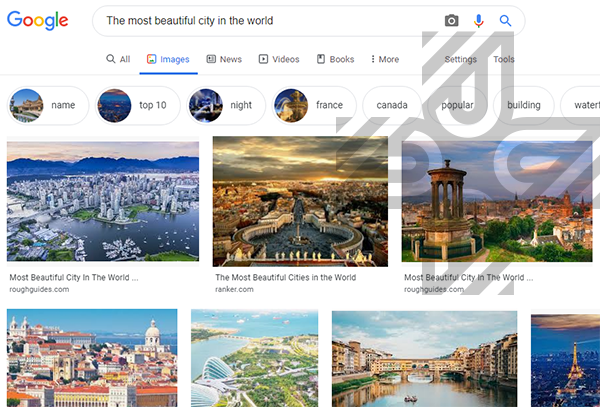
متن جایگزین معمولا بهصورت عادی روی صفحه نمایش داده نمیشود. با این حال، اگر فایل تصویر بارگذاری نشود یا نمایش آن با مشکل روبهرو شود، ممکن است مرورگر متن جایگزین را به کاربر نشان دهد.

تفاوت متن جایگزین، عنوان تصویر و کپشن چیست؟
در وردپرس چند فیلد مختلف برای توصیف و مدیریت تصاویر وجود دارد. شناخت تفاوت آنها کمک میکند هرکدام را در جای درست به کار ببرید.
متن جایگزین (Alt Text)
متن جایگزین، محتوای تصویر را برای افرادی که از صفحهخوان استفاده میکنند توضیح میدهد و به موتورهای جستجو کمک میکند تصویر را بهتر درک کنند. این متن معمولا در خود صفحه قابل مشاهده نیست.
عنوان تصویر (Title)
عنوان تصویر در کتابخانه رسانه وردپرس بیشتر برای شناسایی و مدیریت فایلها در پیشخوان استفاده میشود. عنوان رسانه با ویژگی HTML به نام title یکسان نیست و لزوما بهصورت یک ویژگی عنوان در تگ تصویر خروجی داده نمیشود. بنابراین، برای توصیف محتوای تصویر و دسترسپذیری، به عنوان رسانه اکتفا نکنید و متن جایگزین را جداگانه تنظیم کنید.
کپشن یا توضیح زیر تصویر (Caption)
کپشن متنی است که معمولا زیر تصویر نمایش داده میشود و همه بازدیدکنندگان میتوانند آن را بخوانند. از کپشن برای توضیح بیشتر، ذکر منبع، معرفی افراد حاضر در عکس یا بیان نکتهای استفاده کنید که در متن اصلی بهخوبی توضیح داده نشده است.
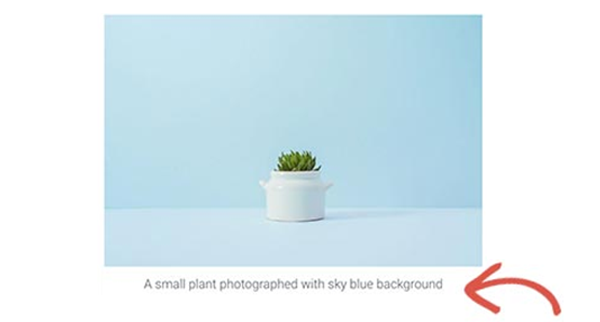
کپشن برای تمام تصاویر ضروری نیست. اگر تصویر صرفا برای تکمیل محتوای مقاله استفاده شده و توضیح آن در متن آمده است، ممکن است به کپشن جداگانه نیازی نداشته باشید. در مقابل، برای عکسهای خبری، تصاویر محصولات یا نمودارهایی که به توضیح نیاز دارند، کپشن میتواند مفید باشد.
چگونه متن جایگزین، عنوان و کپشن را در وردپرس اضافه کنیم؟
در ویرایشگر بلوکی وردپرس میتوانید هنگام افزودن تصویر به نوشته یا برگه، متن جایگزین و در صورت نیاز کپشن را تنظیم کنید. مراحل کلی به این صورت است:
- نوشته یا برگه موردنظر را در ویرایشگر باز کنید.
- یک بلوک تصویر اضافه کنید یا تصویر موجود را انتخاب کنید.
- در تنظیمات بلوک تصویر، فیلد متن جایگزین را پیدا کنید و تصویر را بهصورت دقیق توصیف کنید.
- اگر توضیحی برای همه کاربران لازم است، کپشن را در بخش مربوط به تصویر وارد کنید.
- تغییرات نوشته یا برگه را ذخیره کنید.
برای ویرایش اطلاعات فایل در کتابخانه رسانه، از پیشخوان وردپرس به بخش «رسانه» و سپس «کتابخانه» بروید. تصویر موردنظر را انتخاب کنید تا پنجره جزئیات آن باز شود. در این بخش میتوانید فیلدهای موجود مانند متن جایگزین، عنوان، کپشن و توضیحات را ویرایش کنید.
نکته مهم این است که تغییر اطلاعات یک فایل در کتابخانه رسانه لزوما تمام نسخههای همان تصویر را که قبلا در نوشتهها یا برگهها درج شدهاند بهروزرسانی نمیکند. بهخصوص متن جایگزین ممکن است در محتوای بلوک ذخیره شده باشد. پس از تغییر، صفحههایی را که تصویر در آنها استفاده شده بررسی کنید.
مدیریت صفحات پیوست تصاویر در وردپرس
وردپرس میتواند برای فایلهای رسانهای، از جمله تصاویر، صفحه پیوست ایجاد کند. این صفحه با خود فایل تصویر تفاوت دارد و ممکن است تنها تصویر و اطلاعات محدودی را نمایش دهد.
اگر صفحه پیوست محتوای مفیدی ندارد و هدف مستقلی برای آن تعریف نشده است، بهتر است وضعیت آن را بررسی کنید. وجود تعداد زیادی صفحه کممحتوا میتواند تجربه کاربری و ساختار سایت را پیچیده کند، اما این موضوع به معنی آن نیست که هر صفحه پیوست بهصورت خودکار به رتبه سایت آسیب میزند.
چگونه وضعیت صفحات پیوست را بررسی کنیم؟
- آدرس یکی از صفحات پیوست سایت را بررسی کنید تا مشخص شود اکنون چه محتوایی نمایش داده میشود.
- تنظیمات افزونه سئوی نصبشده را بررسی کنید، زیرا گزینهها و محل آنها ممکن است در نسخههای مختلف تغییر کرده باشند.
- اگر صفحه پیوست باید به نوشته مرتبط هدایت شود، مطمئن شوید مقصد مناسبی وجود دارد.
- اگر صفحه پیوست محتوای مستقل و مفیدی دارد، پیش از غیرفعال کردن یا ریدایرکت آن، اثر این تغییر بر کاربران و موتورهای جستجو را بررسی کنید.
در بسیاری از نصبهای جدید وردپرس، صفحات پیوست بهصورت پیشفرض به فایل رسانه هدایت میشوند، مگر اینکه قالب یا افزونهای رفتار دیگری تعریف کرده باشد. بنابراین، راهکارهای قدیمی مربوط به تنظیمات رسانه در Yoast SEO یا افزونههای اختصاصی ریدایرکت را بدون بررسی نسخه و وضعیت فعلی سایت اجرا نکنید.
اگر تصمیم به تغییر رفتار صفحات پیوست دارید، ابتدا از سایت نسخه پشتیبان بگیرید و چند آدرس نمونه را آزمایش کنید. از ریدایرکت کردن همه صفحات به صفحه اصلی بدون توجه به ارتباط مقصد خودداری کنید، زیرا مقصد نامرتبط میتواند تجربه کاربری نامناسبی ایجاد کند.
نکات تکمیلی برای بهینهسازی تصاویر در سئو
۱. متن جایگزین توصیفی بنویسید
متنهای بسیار کلی مانند «گربه» معمولا اطلاعات کمی درباره تصویر ارائه میکنند. اگر عکس چند بچهگربه را نشان میدهد که با یک اسباببازی بازی میکنند، میتوانید همان صحنه را توصیف کنید. البته متن باید با محتوای واقعی عکس مطابقت داشته باشد و لازم نیست بیش از حد طولانی شود.
۲. نام فایل را توصیفی انتخاب کنید
پیش از آپلود، نام فایل را به شکلی انتخاب کنید که محتوای تصویر را توضیح دهد. برای مثال، نامی مانند red-wooden-house.webp از نام عمومی IMG0043.webp توصیفیتر است. نام فایل را خوانا نگه دارید و کلمات کلیدی نامرتبط را به آن اضافه نکنید.
۳. تصویر را در کنار محتوای مرتبط قرار دهید
تصویر باید با موضوع صفحه ارتباط داشته باشد و در بخشی قرار بگیرد که به درک بهتر متن کمک کند. متن اطراف تصویر، عنوان بخش و توضیحات مرتبط میتوانند زمینه لازم را برای کاربران و موتورهای جستجو فراهم کنند.
۴. ابعاد و حجم تصویر را بهینه کنید
تصویر را با ابعادی نزدیک به اندازه واقعی نمایش انتخاب کنید. برای مثال، اگر تصویر در محتوای مقاله با عرض محدود نمایش داده میشود، بارگذاری یک فایل بسیار بزرگ و سنگین همیشه ضروری نیست. در عین حال، برای نمایشگرهای با وضوح بالا و طراحی واکنشگرا، میتوانید از تصاویر چنداندازهای و ویژگیهایی مانند srcset استفاده کنید.
فرمت WebP یا AVIF در بسیاری از کاربردها میتواند حجم کمتری نسبت به فرمتهای قدیمی داشته باشد، اما نتیجه به نوع تصویر و تنظیمات فشردهسازی بستگی دارد. پس از تبدیل، کیفیت تصویر را بررسی کنید تا جزئیات مهم از بین نروند.
۵. برای تصاویر بالای صفحه به بارگذاری توجه کنید
بارگذاری تنبل یا Lazy Loading میتواند دانلود تصاویر پایین صفحه را تا زمان نزدیک شدن کاربر به آنها به تعویق بیندازد. با این حال، تصویر اصلی که در ابتدای صفحه دیده میشود، بهخصوص اگر عنصر اصلی نمایش محتوا باشد، نباید بیدلیل با این روش به تأخیر بیفتد. تنظیمات قالب، وردپرس یا افزونه بهینهسازی را بررسی کنید تا تصویر مهم صفحه سریع نمایش داده شود.
۶. از تصاویر باکیفیت و مرتبط استفاده کنید
تصاویر اختصاصی میتوانند محتوا را متمایزتر کنند، اما استفاده از عکس اختصاصی بهتنهایی رتبه بهتر را تضمین نمیکند. مهمتر از همه این است که تصویر با موضوع صفحه مرتبط، باکیفیت و از نظر حقوق استفاده مجاز باشد. اگر از منابع عکس آماده استفاده میکنید، شرایط مجوز و الزامات ذکر منبع را بررسی کنید.
۷. از بهترین روشهای عمومی سئو پیروی کنید
سئوی تصویر بخشی از سئوی کلی صفحه است. محتوای مفید، ساختار مناسب عنوانها، لینکسازی داخلی مرتبط و دسترسی درست موتورهای جستجو به تصاویر همگی اهمیت دارند. در صورت نیاز، نقشه سایت تصاویر یا قابلیتهای مربوط به تصاویر در افزونه سئو را بررسی کنید و مطمئن شوید فایلها بهاشتباه مسدود نشدهاند.
جمعبندی
بهینهسازی تصاویر برای سئو تنها به نوشتن متن جایگزین محدود نمیشود. انتخاب نام مناسب فایل، کاهش حجم تصویر، استفاده از فرمت و ابعاد درست، قراردادن تصویر در کنار محتوای مرتبط و مدیریت صحیح صفحات پیوست، همگی به عملکرد بهتر سایت کمک میکنند.
اگر سایت وردپرسی دارید، از تصاویر جدید شروع کنید و بهتدریج تصاویر مهم مقالات قدیمی را هم بررسی کنید. متن جایگزین را برای توصیف واقعی تصویر بنویسید، کیفیت و حجم فایل را متعادل نگه دارید و پس از اعمال تغییرات، نمایش تصویر و سرعت صفحه را آزمایش کنید.